डैशबोर्ड
साइन इन करने के बाद दिखने वाली पहली स्क्रीन डैशबोर्ड है। यह एक ही प्रश्न का उत्तर देती है: आज मेरा ध्यान किस पर चाहिए।
डैशबोर्ड पर दिखने वाली हर चीज़ आपकी अनुमतियों और आपके साइन इन की शाखा को ध्यान में रखकर दिखाई जाती है, इसलिए भिन्न भूमिकाओं वाले दो व्यक्तियों को भिन्न आँकड़े दिखते हैं। यह जान-बूझकर रखा गया है — डैशबोर्ड एक व्यक्तिगत कार्य-सूची है, कंपनी की रिपोर्ट नहीं।
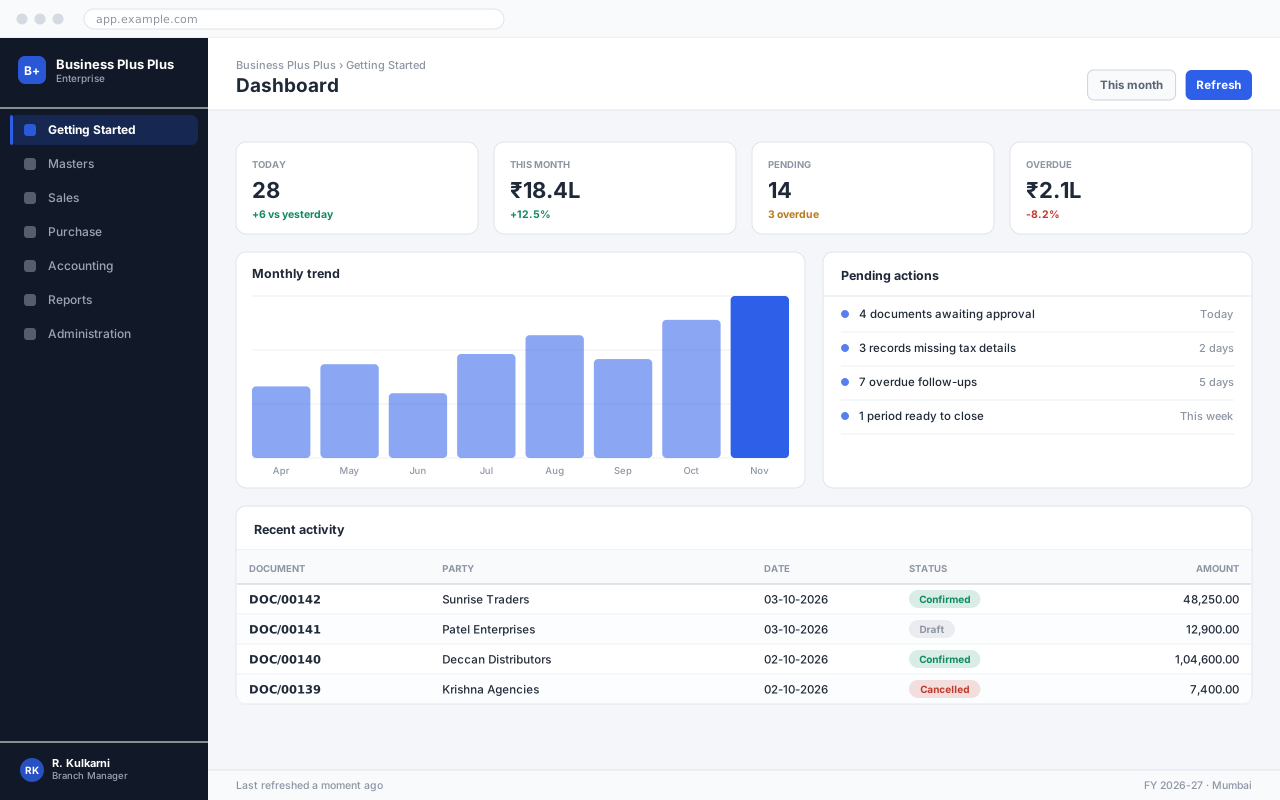
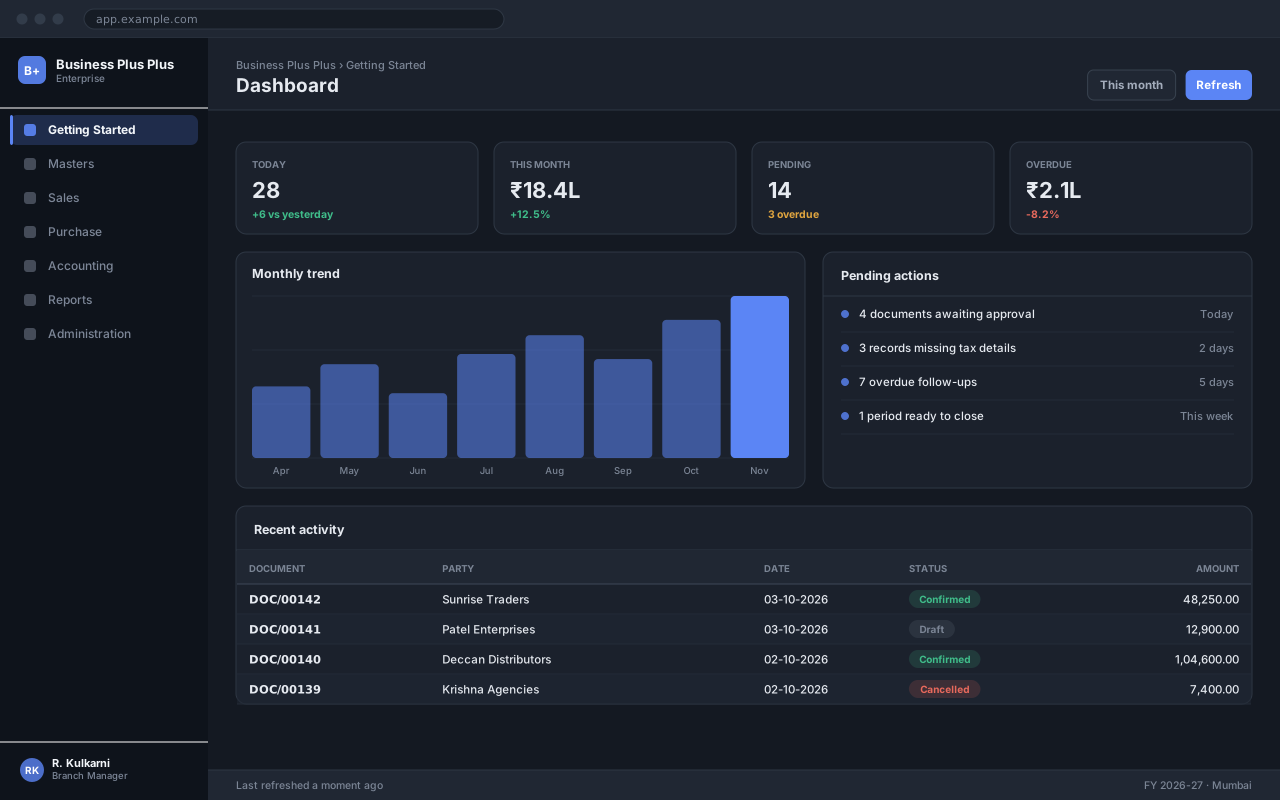
टाइलें पढ़ना
“टाइलें पढ़ना” शीर्षक वाला अनुभागऊपर की ओर दिखने वाली टाइलें चुनी गई अवधि के प्रमुख आँकड़े हैं। प्रत्येक टाइल पर क्लिक किया जा सकता है और उसके पीछे के दस्तावेज़ खुल जाते हैं।
| Field | Type | Description | Notes |
|---|---|---|---|
| आज के ऑर्डर | संख्या | आपकी शाखा के सभी उपयोगकर्ताओं को मिलाकर आज पुष्ट हुए बिक्री आदेश। | क्लिक करने पर आज तक सीमित ऑर्डर सूची खुलती है। |
| माह में अब तक की बिक्री | राशि | चालू माह का शुद्ध बीजक मूल्य, कर और रद्द किए गए बीजक छोड़कर। | पिछले माह के उसी दिन से तुलना करके दिखाया जाता है। |
| लंबित अनुमोदन | संख्या | पूरी शाखा के नहीं, बल्कि विशेष रूप से आपके अनुमोदन की प्रतीक्षा करने वाले दस्तावेज़। | केवल उन भूमिकाओं के लिए दिखता है जिनकी अनुमोदन सीमा निर्धारित है। |
| अतिदेय प्राप्य | राशि | देय तिथि बीत चुके बीजक, उन पर समायोजित रसीदें घटाकर। | बकाया रिपोर्ट के कुल योग से मेल खाता है। |
डैशबोर्ड की टाइलें
लंबित कार्य
“लंबित कार्य” शीर्षक वाला अनुभागदाईं ओर की सूची आपकी कार्य-पंक्ति है: विशेष रूप से आप पर रुके हुए दस्तावेज़। उसे खाली करना ही माह-अंत का काम समय पर पूरा रखने का सबसे तेज़ तरीका है।
डैशबोर्ड को अपने अनुसार सजाना
“डैशबोर्ड को अपने अनुसार सजाना” शीर्षक वाला अनुभागडैशबोर्ड सेटिंग्स खोलें
डैशबोर्ड के ऊपर दाएँ कोने में गियर चिह्न पर क्लिक करें।
अपनी टाइलें चुनें
आपको जो आँकड़े चाहिए उन पर चिह्न लगाएँ और उन्हें अपनी पसंद के क्रम में खींचकर लगाएँ। ऊपर की ओर अधिकतम छह टाइलें दिखती हैं।
पूर्वनिर्धारित अवधि तय करें
डैशबोर्ड खुलते समय कौन-सी अवधि दिखे, यह चुनें। अधिकांश उपयोगकर्ता यह माह चुनते हैं; शाखा प्रबंधक अक्सर आज पसंद करते हैं।
विन्यास सहेजें
सहेजें पर क्लिक करें। यह विन्यास आपके उपयोगकर्ता खाते के साथ संग्रहीत होता है, इसलिए किसी भी उपकरण पर यह आपके साथ चलता है।
अपेक्षित परिणाम
डैशबोर्ड फिर खुलता है और उसमें आपकी चुनी हुई टाइलें, आपके क्रम में, आपकी पूर्वनिर्धारित अवधि के लिए दिखती हैं।
महत्वपूर्ण बातें
“महत्वपूर्ण बातें” शीर्षक वाला अनुभागसामान्य प्रश्न
“सामान्य प्रश्न” शीर्षक वाला अनुभागमेरे सहकर्मी को भिन्न आँकड़े क्यों दिखते हैं?
टाइलें भूमिका, शाखा और आप पर सौंपे गए दस्तावेज़ों के अनुसार सीमित होती हैं। शाखा प्रबंधक को पूरी शाखा दिखती है; प्रतिनिधि को अपना काम दिखता है।
क्या मैं डैशबोर्ड निर्यात कर सकता हूँ?
टाइलें स्वयं निर्यात नहीं की जा सकतीं, परंतु किसी भी टाइल पर क्लिक करने से उसके पीछे की सूची खुलती है, और वह Excel या PDF में निर्यात होती है।
आँकड़े कितनी देर में अद्यतन होते हैं?
पृष्ठ खुलने पर, और जब आप रिफ़्रेश दबाते हैं या अवधि बदलते हैं।